Hướng dẫn sử dụng AI Livestream Studio Pro v1.2.7 từ A đến Z
Tài liệu hướng dẫn chi tiết từng bước: từ cài đặt 1-Click (chạy ngay 0.02s không cần API Key hay CLI), kích hoạt bản quyền QR SePay, làm chủ 8 Tab Studio All-in-One tối giản, Chế độ Chuyển Sàn Độc Lập TikTok Live ⇄ Shopee Live (Extension 0ms) đến cách phát trực tiếp chuẩn khung dọc 9:16 (1080×1920).
Cài đặt phần mềm 1-Click & Kích hoạt Bản quyền
Phiên bản thương mại AI Livestream Studio Pro v1.2.7 đã được đóng gói thành 1 file cài đặt .exe duy nhất tích hợp sẵn Node.js Runtime, thư viện hệ thống, bộ não ⚡ Smart Expert + FAQ (0.01s), tiện ích Chrome Shopee Live 0ms, 4 nhân vật MC và kho giọng đọc MP3. Anh/chị không cần cài đặt Node.js, không cần Gemini CLI hay API Key.
💻 Cách 1: Cài đặt trên Windows (Khuyên dùng)
- Tải file bộ cài
AI-Livestream-Studio-Pro-v1.2.7-Setup.exe(133.4 MB). - Nhấp đúp chuột vào file và bấm nút xanh
🚀 CÀI ĐẶT NGAY (1-CLICK). - Phần mềm tự động giải nén, tạo biểu tượng AI Livestream Studio Pro ngoài màn hình Desktop và tự mở cửa sổ ứng dụng.
🍎 Cách 2: Khởi chạy trên macOS / Mã nguồn
- Trên máy Mac (đã cài Node.js ≥ 18), chỉ cần nhấp đúp vào file
MO-PHAN-MEM-MACOS.command. - Trên Windows dùng bản mã nguồn: nhấp đúp vào
BAT-LIVE.bathoặcMO-PHAN-MEM-AI-LIVE.bat.
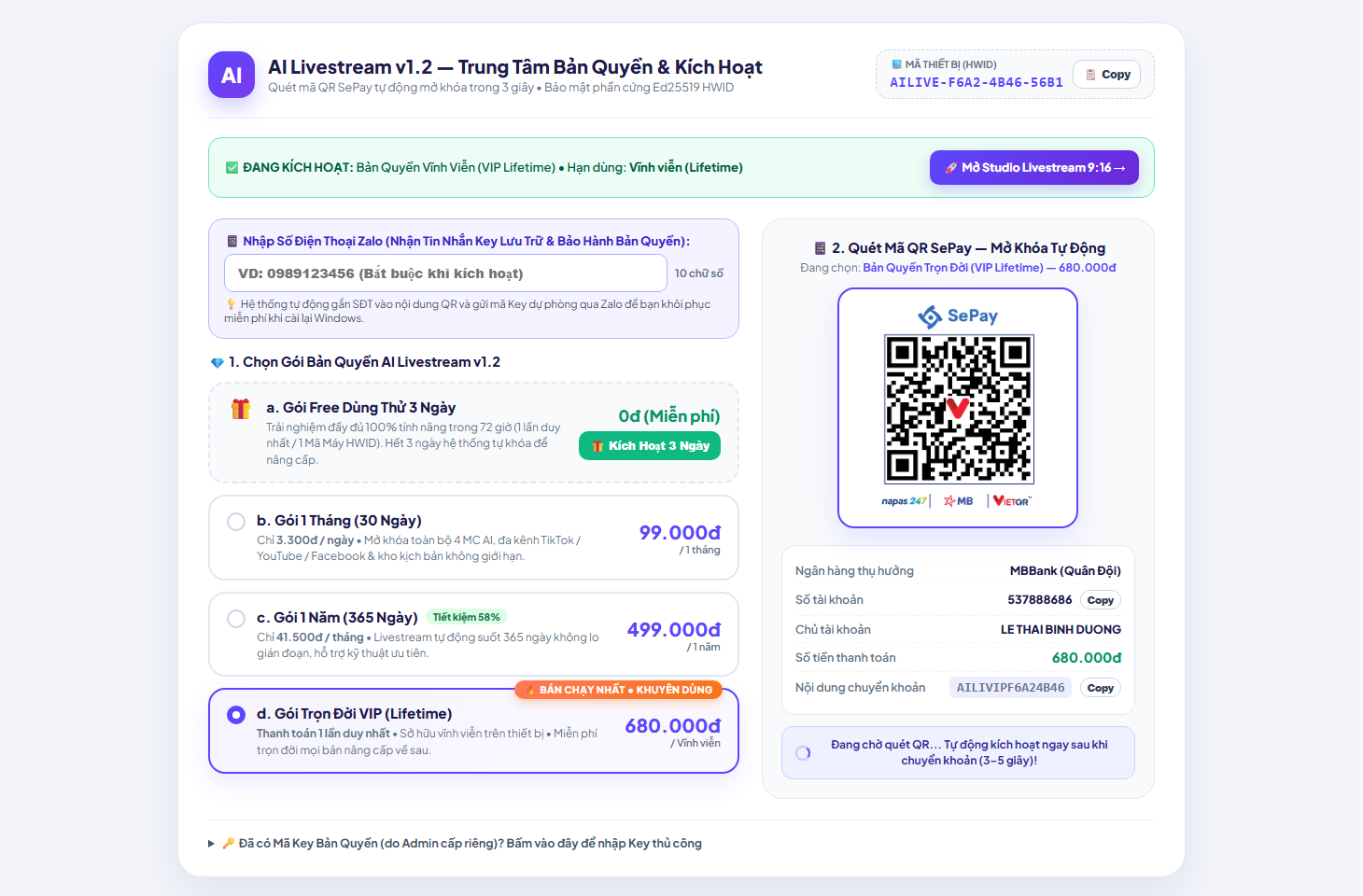
🔑 Kích hoạt Dùng thử 3 ngày miễn phí hoặc Quét mã QR SePay (Tự mở khóa sau 3 giây)
- Bước 1 — Nhập Số Điện Thoại Zalo (10 số): Ngay khi mở phần mềm lần đầu (tại màn hình
/activate), hãy nhập đúng SĐT Zalo của bạn vào ô đầu tiên. Hệ thống dùng SĐT này để gửi mã Key dự phòng qua Zalo và bảo hành đổi máy/cài lại Windows miễn phí. - Bước 2 — Chọn gói kích hoạt:
- 🎁 Gói Free Dùng Thử 3 Ngày (0đ): Bấm nút "Kích Hoạt 3 Ngày" để mở khóa 100% tính năng trong 72 giờ (mỗi Mã máy HWID được dùng thử 1 lần duy nhất).
- ⚡ Gói 1 Tháng (99.000đ) / 🔥 Gói 1 Năm (499.000đ) / 👑 Trọn Đời VIP (680.000đ): Chọn gói bên trái → mở App Ngân hàng quét mã VietQR SePay (MBBank - 537888686 - LE THAI BINH DUONG) bên phải. Giữ nguyên nội dung chuyển khoản
AILI..., phần mềm sẽ tự động nhận diện và mở khóa sau 3–5 giây!
http://localhost:3000 http://lvh.me:3000/?obs=1 http://localhost:3000/activate Làm chủ Giao diện Studio All-in-One 8 Tab Tối Giản (v1.2.7)
Phiên bản v1.2.7 nâng cấp giao diện Be Vietnam Pro tối giản, sắc nét: toàn bộ công cụ vận hành được gom gọn vào 8 Tab ở thanh menu bên trái, ở giữa là Sân khấu 9:16 trực tiếp và bên phải là Khung điều khiển chi tiết. Đặc biệt tích hợp nút 🔴 Tắt Live (Port 3000) 1-chạm và hệ thống Thông báo cập nhật phiên bản mới tại 3 vị trí trực quan:
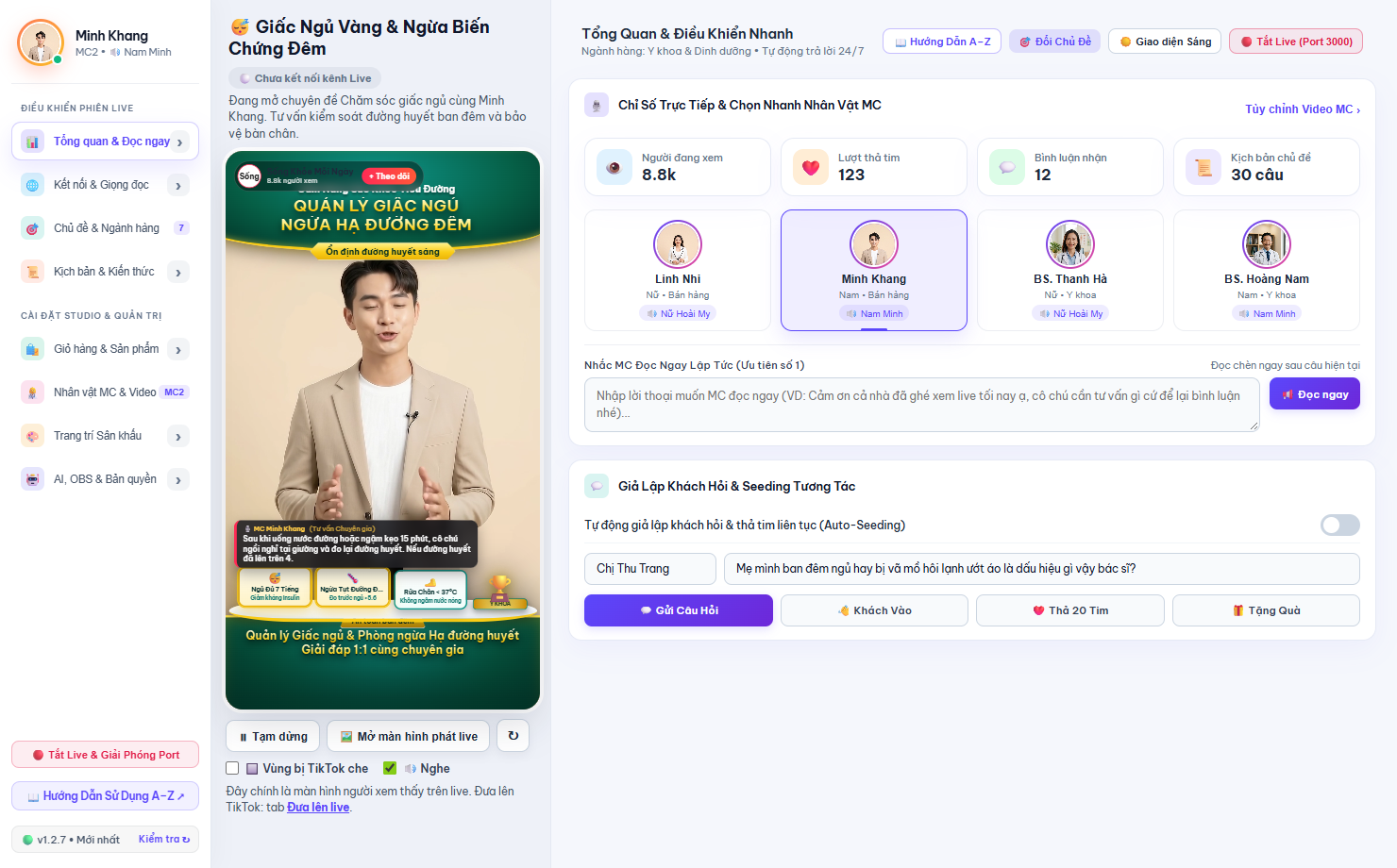
Xem 4 chỉ số trực tiếp (Người xem, Tim, Bình luận, Số câu kịch bản). Đổi nhanh 4 MC AI (Linh Nhi, Minh Khang, BS. Thanh Hà, BS. Hoàng Nam) trong < 50ms. Gõ câu thoại vào ô "Nhắc MC Đọc Ngay Lập Tức" hoặc bấm 💬 Gửi Câu Hỏi để MC trả lời ngay sau 0.02s.
Chọn 1 trong 3 Thẻ Chế Độ Sàn Phát Live (🎵 TikTok Live ⇄ 🟠 Shopee Live Extension 0ms ⇄ ▶️ YouTube / Facebook) với Khiên cách ly từ khóa sàn đối thủ 100%. Chỉnh giọng đọc AI và Nhạc nền phòng live (Auto-Ducking).
Chuyển đổi 1-chạm giữa 7 Chủ đề mẫu chuyên sâu (Bán Giày TIDU, Dinh Dưỡng Tiểu Đường, Thực Đơn 3 Bữa, Quản Lý Giấc Ngủ & Ngừa Hạ Đường Đêm 30 câu, Đông Y, Da Liễu, Thời Trang) đã nạp sẵn 100% file .MP3, hoặc + Thêm Chủ Đề Mới không giới hạn.
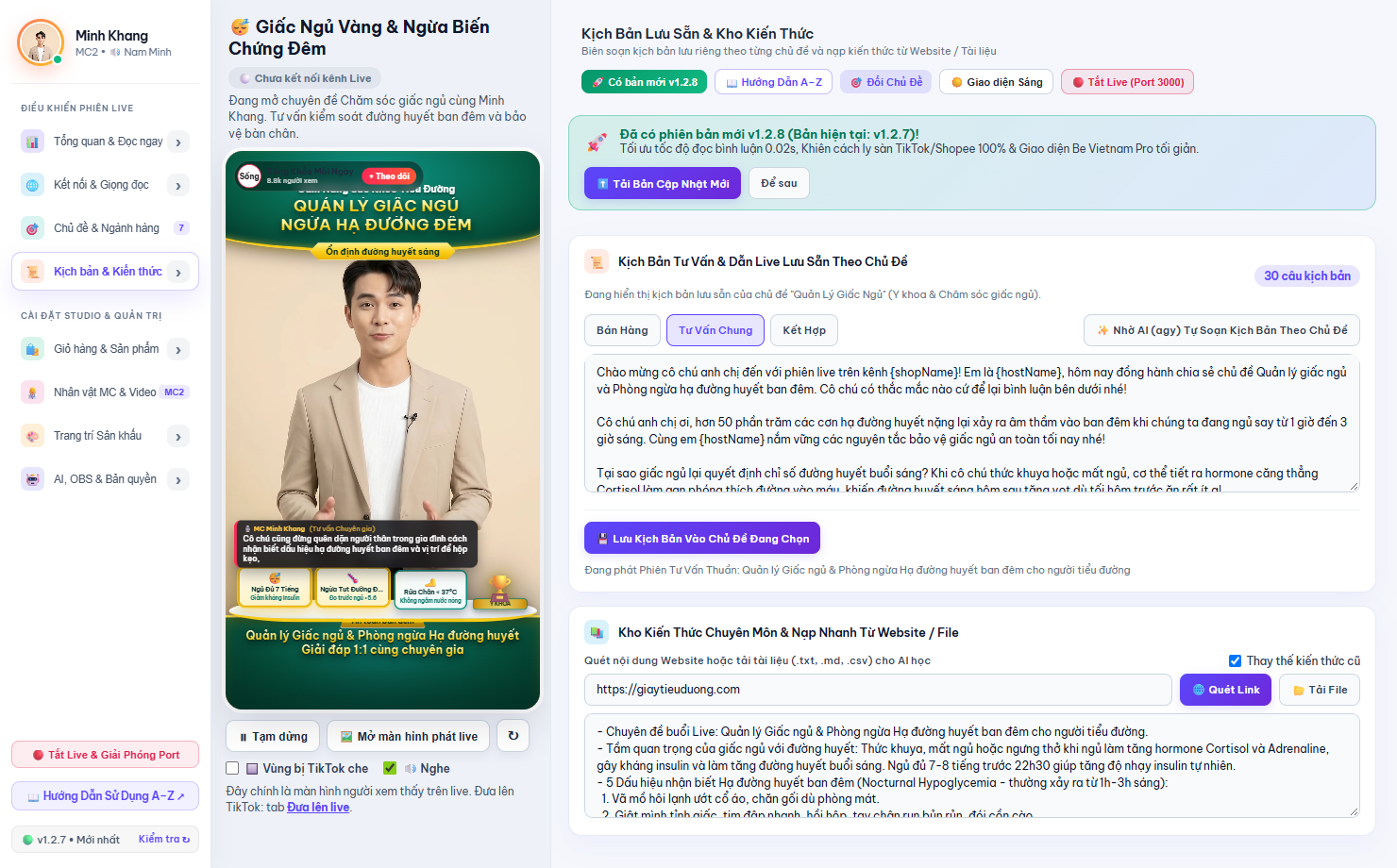
Lưu trữ 30 câu kịch bản dẫn live súc tích và kho kiến thức chuyên môn cho từng chủ đề. Hỗ trợ 🌐 Quét Link Website, 📂 Tải File tài liệu, ✨ Nhờ AI Tự Soạn Kịch Bản và tạo ngầm .MP3 tự động nhường 100% băng thông khi có khách hỏi.
Thêm/sửa/xóa sản phẩm (Mã SKU, Tên sản phẩm, Giá gốc, Giá khuyến mãi, Ảnh sản phẩm, Điểm nổi bật). Bấm 📌 Ghim lên Live để đổi thẻ ghim trên màn hình ngay lập tức.
Cài đặt chi tiết cho từng nhân vật từ MC1 đến MC4: đổi Tên MC, chọn giọng đọc Neural (Nữ Hoài My hoặc Nam Minh), tải lên Ảnh nền 9:16 riêng, Video 1 (Khi nghỉ/nghe) và Video 2 (Khi đang nói) kèm bộ tách nền xanh Chroma Key.
Đổi Tên Kênh Đang Phát Live ({shopName}), chỉnh thông số Flash Sale, Voucher, Quà tặng trên bàn trưng bày hoặc sửa 7 dòng chữ Vàng 3D trên Vòm Y Khoa.
Mặc định bật sẵn ⚡ Smart Expert + FAQ (0.01s) (tách đôi âm thanh câu trả lời giúp đạt 100% Cache Hit, phản hồi trong 0.02s không cần API Key). Tích hợp nút 🔑 Đăng nhập 1-Click cho Gemini CLI (agy) và copy link OBS ?obs=1.
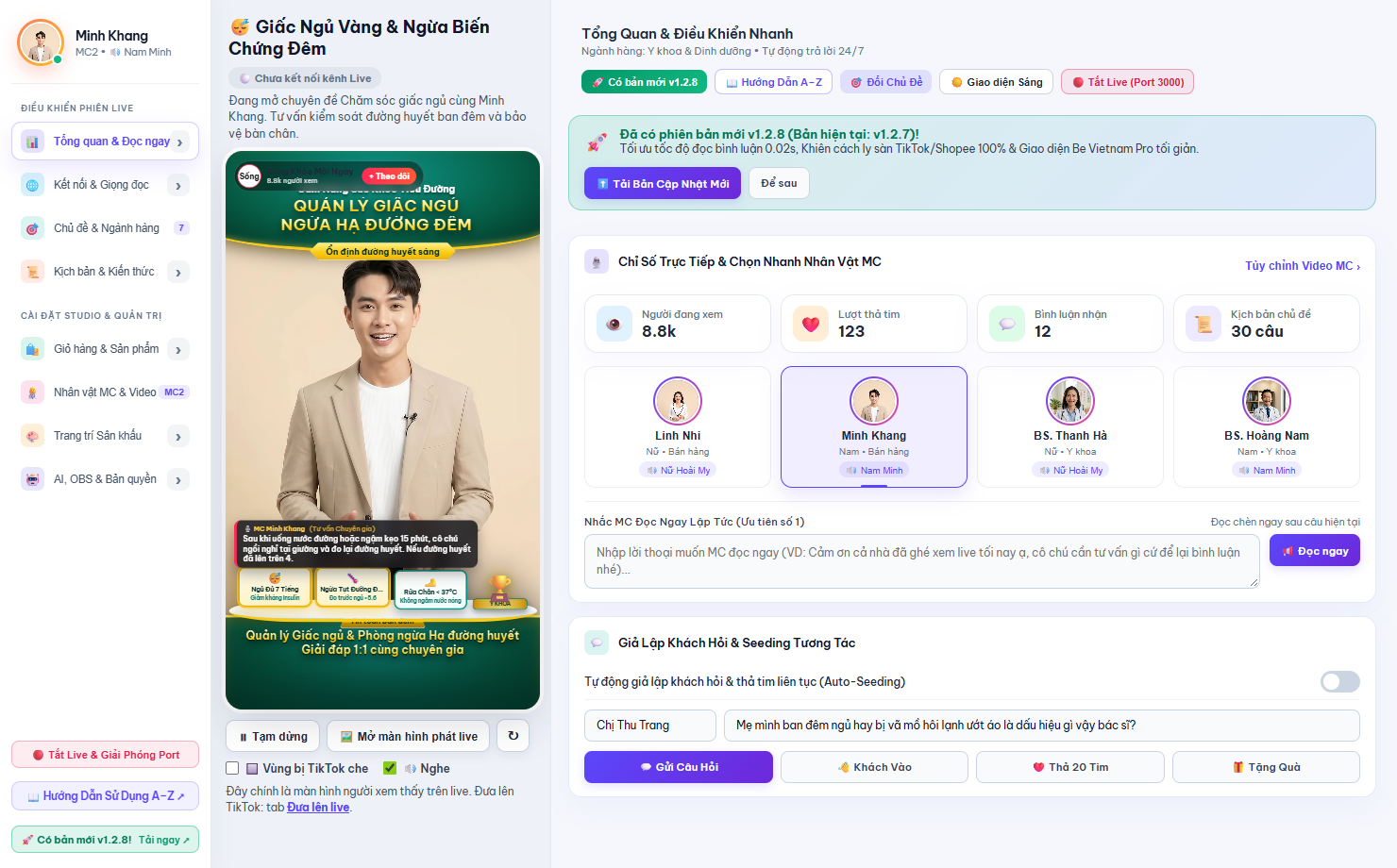
Hệ thống chỉ kiểm tra phiên bản 1 lần duy nhất lúc khởi động phần mềm từ Kho Database PostgreSQL của Key (không chạy ngầm làm phiền khi đang phát Live). Khi có bản mới, thông báo xuất hiện tại 3 vị trí trực quan:
(1) Thanh trạng thái góc dưới cùng Menu trái (🟢 v1.2.7 • Mới nhất / Kiểm tra ↻ tự động chuyển sang thẻ xanh 🚀 Có bản mới! • Tải ngay ↗);
(2) Thanh Banner nổi đầu màn hình kèm ghi chú nâng cấp & nút ⬆️ Tải Bản Cập Nhật Mới;
(3) Huy hiệu xanh góc trên phải cạnh nút Hướng Dẫn A–Z.
Tạo Chủ đề mới, Soạn kịch bản AI & Tiến trình MP3 chạy ngầm
- Tạo Chủ đề / Ngành hàng mới: Mở Tab 3 (🎯 Chủ đề & Ngành hàng) → bấm nút
+ Thêm Chủ Đề Mới. - Điền thông tin Chủ đề: Nhập Icon, Tên nút Chủ đề (VD:
Mỹ Phẩm Thảo Dược), Ngành hàng, chọn Kiểu giao diện Sân khấu 9:16 (Tư vấn Chuyên gia hoặc Bán hàng & Giỏ hàng) và điền 3 ô tiêu đề Vòm/Bục 3D. - Biên soạn Kịch bản nói cho Chủ đề: Bấm nút
📜 Mở Kịch Bản Chủ Đề Này ›để sang Tab 4. Tại đây bạn có thể tự gõ từng câu kịch bản (mỗi dòng 1 câu) hoặc bấm nút🤖 Nhờ AI Soạn 5 Câu Kịch Bảnđể AI tự viết kịch bản chuẩn theo tên chủ đề. - Lưu & Tổng hợp file
.MP3chạy ngầm thông minh: Khi bạn bấm💾 Lưu Chủ Đề & Áp Dụng Ngayhoặc💾 Lưu Kịch Bản, khung soạn thảo sẽ hiện lớp mờ bảo vệ trong tích tắc để lưu dữ liệu, sau đó Thanh tiến trình tạo file giọng đọc.MP3(0% → 100%) sẽ chạy ngầm cho cả 4 MC. Bạn hoàn toàn có thể chuyển sang các tab khác làm việc bình thường trong lúc hệ thống đang tạo file âm thanh ở chế độ nền!
Hướng dẫn phát lên TikTok LIVE Studio & Shopee Live (Extension 0ms)
Mở Tab 2 (🌐 Kết nối & Giọng đọc) và bấm chọn 1 trong 3 Thẻ Nổi Chế Độ Sàn:
- 🎵
CHẾ ĐỘ LIVE TIKTOK: Tự động khóa hoàn toàn cổng Shopee Live, đồng thời lọc sạch tuyệt đối mọi từ khóa "Shopee, Shopee Live, Lazada, Zalo, SĐT" trong cả bình luận khách lẫn lời thoại MC. - 🟠
CHẾ ĐỘ LIVE SHOPEE (Extension 0ms): Tự động khóa hoàn toàn cổng TikTok Live, mở cầu nối bắt bình luận thời gian thực từ tiện ích Chrome trênhttps://live.shopee.vn/*và lọc sạch tuyệt đối mọi từ khóa "TikTok, TikTok Shop, Tóp tóp, Lazada, Zalo, SĐT". - ▶️
YOUTUBE / FACEBOOK (Chế độ Mở): Cho phép MC đọc công khai số Hotline/Zalo và tên miền Website trên sóng.
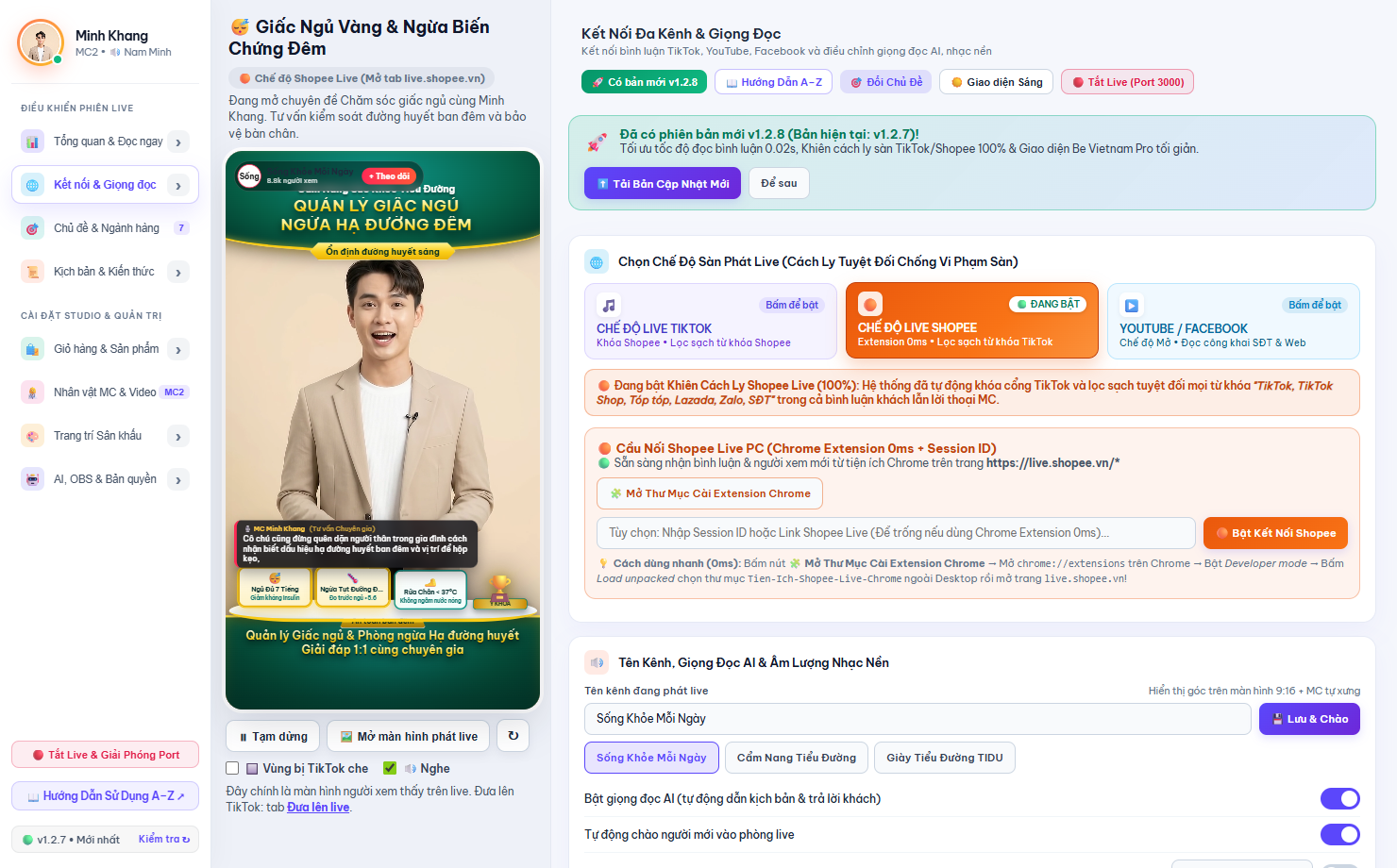
🟠 Hướng dẫn cài Tiện ích Chrome bắt bình luận Shopee Live PC (0ms · Chỉ làm 1 lần trong 20 giây)
-
Trong Tab 2, bấm chọn thẻ
🟠 CHẾ ĐỘ LIVE SHOPEE→ bấm nút🧩 Mở Thư Mục Cài Extension Chrome. Phần mềm sẽ tự động xuất thư mụcTien-Ich-Shopee-Live-Chromera ngay ngoài màn hìnhDesktopcủa máy tính bạn và tự động Copy sẵn đường dẫn vào bộ nhớ tạm (Clipboard). -
Mở trình duyệt Google Chrome, gõ
chrome://extensionsvào thanh địa chỉ → bật công tắcChế độ dành cho nhà phát triển (Developer mode)ở góc trên bên phải. -
Bấm nút
Tải tiện ích đã giải nén (Load unpacked)ở góc trên bên trái → chọn thư mụcTien-Ich-Shopee-Live-Chromengoài màn hình Desktop (hoặc bấmCtrl + Vvào ô đường dẫn). -
Mở trang phát trực tiếp Shopee trên Chrome (
https://live.shopee.vn/...): biểu tượng Robot AI LIVE của tiện ích trên thanh công cụ Chrome sẽ chuyển sang 🟢 Chấm tròn xanh lá nhấp nháy, tự động truyền mọi bình luận hỏi hàng/tư vấn, người mới vào, mắt xem và lượt tim về cho MC đọc trả lời ngay với độ trễ0ms!
Bước 2: Chuyển TikTok LIVE Studio sang Khung dọc 9:16
Mở phần mềm TikTok LIVE Studio trên máy tính Windows → chọn biểu tượng Chế độ Dọc (Portrait 9:16 — 1080×1920).
Bước 3: Thêm nguồn Sân khấu AI vào TikTok LIVE Studio (2 Cách)
- Tại cột Nguồn (Sources) của TikTok LIVE Studio → bấm
+ Thêm nguồn (Add Source)→ chọnLiên kết (Link / Browser). - Dán chính xác đường dẫn sau vào ô URL:
http://lvh.me:3000/?obs=1(Lưu ý: Dùng
lvh.me:3000vì TikTok LIVE Studio chặn chữlocalhost, trong khilvh.metrỏ thẳng về máy tính của bạn hợp lệ 100%). - Độ phân giải:
1080×1920, FPS:30. - Bật công tắc
Thu âm thanh từ nguồn liên kết (Capture audio)để tiếng MC truyền thẳng vào luồng live trong trẻo 100%.
- Mở OBS Studio đã cài nguồn
http://lvh.me:3000/?obs=1(xem Phần 5 bên dưới). - Bấm
Bắt đầu máy quay ảo (Start Virtual Camera)ở góc phải dưới OBS. - Sang TikTok LIVE Studio → bấm
+ Thêm nguồn→ chọnMáy ảnh (Camera)→ chọnOBS Virtual Camera(1080×1920).
Bước 4: Tắt Micro thu âm ngoài & Chống vọng âm
- Dưới góc Bộ trộn âm thanh (Audio Mixer) của TikTok LIVE Studio: Tắt (Mute) biểu tượng Micro 🎙️ để tiếng ồn bên ngoài phòng không lọt vào phiên live.
- Trên thanh công cụ dưới chân màn hình 9:16 của AI Livestream: nếu bạn đã bật thu âm thanh trực tiếp trong TikTok LIVE Studio, bạn có thể bỏ tích ô
🔊 Nghetrên cửa sổ điều khiển để không bị nghe tiếng lặp lại 2 lần.
Bước 5: Lên sóng & Kết nối bắt Bình luận / Tim / Quà tặng tự động
- Bấm nút
Phát LIVE (Go LIVE)trên TikTok LIVE Studio. - Quay lại phần mềm AI Livestream → mở Tab 2 (🌐 Kết nối & Giọng đọc) → nhập
@usernamekênh TikTok đang live vào ô TikTok Live → bấm🔴 Kết Nối. - Đèn trạng thái chuyển sang màu xanh "Đang bắt bình luận @...": từ lúc này mọi khách vào phòng, thả tim, tặng quà hay hỏi sản phẩm đều được MC đọc tên và trả lời tự động!
Cài đặt OBS Studio chuẩn khung dọc 9:16 không bị méo hình
Để phát lên Facebook Live, YouTube Shorts Live, Shopee Live hoặc dùng làm Camera ảo với khung dọc chuẩn điện thoại sắc nét:
- Mở OBS Studio → bấm Thiết đặt (Settings) → chọn mục Video.
- Gõ trực tiếp bằng bàn phím vào CẢ 2 Ô:
- Độ phân giải cơ sở (Base Canvas):
1080x1920 - Độ phân giải đầu ra (Output Scaled):
1080x1920 - FPS:
30
- Độ phân giải cơ sở (Base Canvas):
- Bấm Áp dụng (Apply) → OK.
- Tại cột Nguồn (Sources) của OBS → bấm dấu
+→ chọn Trình duyệt (Browser). - Điền thông số:
- URL:
http://lvh.me:3000/?obs=1 - Width (Rộng):
1080 - Height (Cao):
1920 - ✅ Tích chọn Control audio via OBS (Điều khiển âm thanh qua OBS).
- URL:
- Nếu hình chưa khít khung: Chuột phải vào nguồn Browser → Transform (Biến đổi) → Reset Transform (
Ctrl + R).
Lên sóng & Bắt bình luận trên Facebook Live và YouTube Live
📢 YouTube / Facebook (Đọc SĐT/Web) để MC công khai đọc số Hotline/Zalo và tên miền Website mời khách gọi điện đặt hàng!
📘 A. Phát trực tiếp & Bắt bình luận Facebook Live
- Phát luồng từ OBS lên Facebook: Truy cập facebook.com/live/producer → copy Khóa luồng (Stream Key) dán vào
OBS → Settings → Stream (Dịch vụ: Facebook Live). (Nhớ tích chọn "Bỏ qua các đề xuất về thiết đặt dịch vụ phát luồng" trong OBS để giữ nguyên khung dọc 9:16). - Cách bắt bình luận Facebook Live (Khuyên dùng — Không cần Token, dùng được cho cả Nick cá nhân & Fanpage):
- Trong ứng dụng AI Livestream, mở Tab 2 (🌐 Kết nối & Giọng đọc) → bấm nút
📋 Copy Mã Bắt Bình Luận FB (F12 Console). - Mở tab video Facebook Live đang phát trên trình duyệt Chrome/Edge → bấm phím
F12→ chọn tabConsole→ dán mã (Ctrl + V) và nhấnEnter. Mọi bình luận mới trên Facebook sẽ tự động bắn thẳng về cho MC đọc tên và trả lời!
- Trong ứng dụng AI Livestream, mở Tab 2 (🌐 Kết nối & Giọng đọc) → bấm nút
- Cách 2 (Dùng Facebook Page Access Token cho Fanpage): Dán mã
EAAG...và Link/Video ID Facebook Live vào khung Facebook trong Tab 2 rồi bấm📘 Kết Nối FB.
▶️ B. Phát trực tiếp & Bắt bình luận YouTube Live (Shorts Live 9:16)
- Phát luồng dọc lên YouTube Studio: Mở studio.youtube.com → bấm Phát trực tiếp (Go Live) → copy Stream Key dán vào OBS (
Dịch vụ: YouTube - RTMPS). Vì OBS đang để1080×1920, YouTube sẽ tự động đẩy phiên live của bạn vào luồng YouTube Shorts Live! - Bắt bình luận YouTube Live (Không cần API Key): Copy đường link buổi phát trực tiếp YouTube (VD:
https://www.youtube.com/watch?v=...hoặchttps://youtube.com/live/...) → dán vào ô YouTube Live trong Tab 2 → bấm▶️ Kết Nối YT.
Mẹo giữ chân khách 24/7 & Xử lý sự cố thường gặp
→ Hoàn toàn KHÔNG cần! Mọi thao tác bạn bấm trên http://localhost:3000 đều đồng bộ thời gian thực qua WebSocket sang màn hình ?obs=1 trên OBS / TikTok LIVE Studio ngay lập tức.
→ Trong OBS Studio, hãy kiểm tra cột Audio Mixer (Bộ trộn âm thanh) cạnh nguồn Browser → bấm biểu tượng 3 chấm dọc (⋮) → Advanced Audio Properties → chuyển mục Audio Monitoring sang Monitor and Output (Giám sát và Đầu ra).
→ Mở Tab 8 (🤖 AI, OBS & Bản quyền): tại mục ⚡ Bộ từ khóa trả lời tức thì 0.01s (FAQ Rules), bạn có thể thêm các nhóm từ khóa (VD: giá, bao nhiêu, size, ship, bảo hành) kèm câu trả lời mẫu có biến {user}, {productName}, {salePrice}. Khi khách bình luận trúng từ khóa, hệ thống phản hồi tức thì trong 0.01 giây mà không cần chờ AI suy nghĩ!
→ Khi bạn kích hoạt bằng Số điện thoại Zalo qua QR SePay, mã License Key của bạn đã được lưu trữ an toàn trên Kho Database PostgreSQL. Bạn chỉ cần nhắn vào Nhóm Zalo Hỗ Trợ hoặc Facebook Dương Birken kèm Số điện thoại đã đăng ký để nhận lại mã Key hoặc hỗ trợ chuyển đổi thiết bị miễn phí.
💬 Cộng Đồng & Hỗ Trợ Kỹ Thuật Trực Tiếp (AI LIVE STREAM SUPPORT)
Cần tư vấn gói bản quyền, hỗ trợ cài đặt OBS / TikTok LIVE Studio / Shopee Live qua UltraViewer hoặc giải đáp kỹ thuật 1:1? Hãy quét mã QR bên cạnh hoặc bấm tham gia ngay: